
Независимо от того, планируете ли вы учитель урок, бизнес-лидер, представляющий ежеквартальный отчет, или маркетолог, создающий привлекательный контент, создание презентации PowerPoint может часто съесть слишком много вашего ценного времени. К счастью, есть много способов ускорить этот процесс.Slide Master PowerPoint позволяет вам контролировать общий дизайн презентации, изменяя шрифты, изображения, цвета, фоны, стили пули и все, что появляется на всех слайдах или определенных слайдах того же стиля. Поскольку внесение изменений в слайд -мастер влияет на несколько слайдов, это верный способ не только сэкономить время, но и обеспечить согласованность. В вкладке «Просмотр» на ленте.
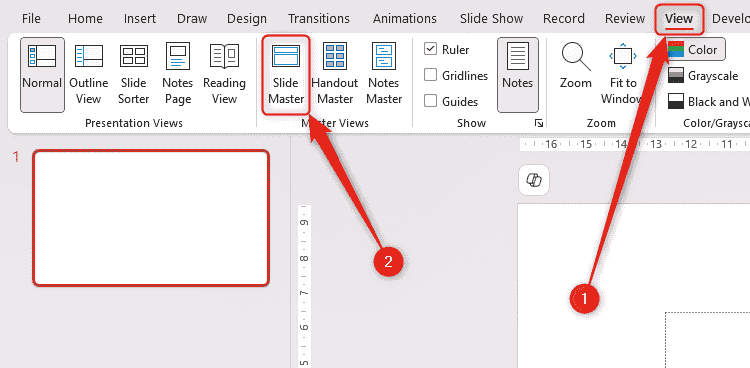
Хотя вы можете внести изменения в мастер слайда после добавления контента в вашу презентацию, привыкайте корректировать мастер слайда до Вы добавляете контент. Это означает, что вы можете проверить, что вы довольны макетом, когда вы работаете через слайды, вместо того, чтобы вносить оптовые изменения позже. В этом примере, как только я выбрал мастер -слайд и изменил шрифт заполнителя заголовка на красный с желтым подсветкой, другие слайды приняли это форматирование.

PowerPoint ’ S Slide Master IS — единственный способ внести оптом изменения в макете презентации. Например, если вы надеетесь внести значительные изменения в общий вид ваших слайдов, вместо этого перейдите на вкладку Design.
.2 Добавить команды к панели инструментов быстрого доступа
Как следует из его названия, панель инструментов быстрого доступа (QAT), которая также доступна на стойных версиях, которые вы часто выполняете, которые вы можете выполнить, что вы часто выполняете, что вы часто выполняете, которые вы часто выполняете, что вы часто выполняете, что вы часто выполняете, что вы можете выполнять, что вы часто выполняете, что вы часто выполняете, что вы часто выполняете, что вы часто выполняете, что вы часто выполняете, что вы можете выступать, чтобы вы часто выполняли PowerPoint. Многие вкладки и меню.
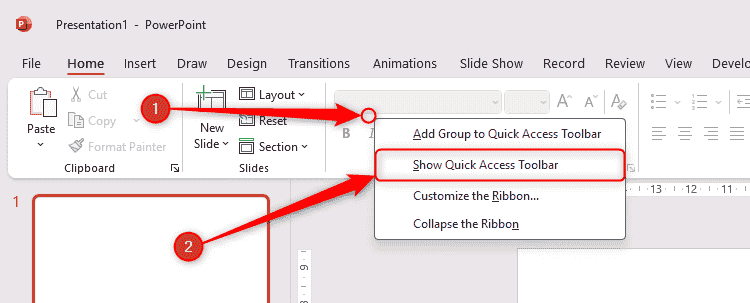
Например, мой QAT содержит значки, которые позволяют мне вставить текстовое поле, форматировать текст в точки пуль, выравнивать объекты в центре слайда и выполнять другие часто используемые команды PowerPoint. Если вы не сможете его увидеть, вам нужно активировать его, щелкнув правой кнопкой мыши на ленте и нажав « Показать панель инструментов быстрого доступа. »
#№ 8 Кат, и есть три способа сделать это. Первый (и самый быстрый) способ-щелкнуть правой кнопкой мыши команду на одной из вкладок и нажмите «Добавить в панель инструментов быстрого доступа». » В этом примере я хочу добавить кнопку комментариев в свой кат.

может быть только что не может быть все, что не может быть. Например, если вы щелкните правой кнопкой мыши, вставляющей форму треугольника на слайде, вы только видите опцию, чтобы добавить галерею форм в QAT.
Второй способ добавления кнопок в QAT — это выбрать из предложенных параметров в «Настройке панели инструментов быстрого доступа » раскрывающийся список справа от ката. Действия с галочкой уже были добавлены в QAT. />
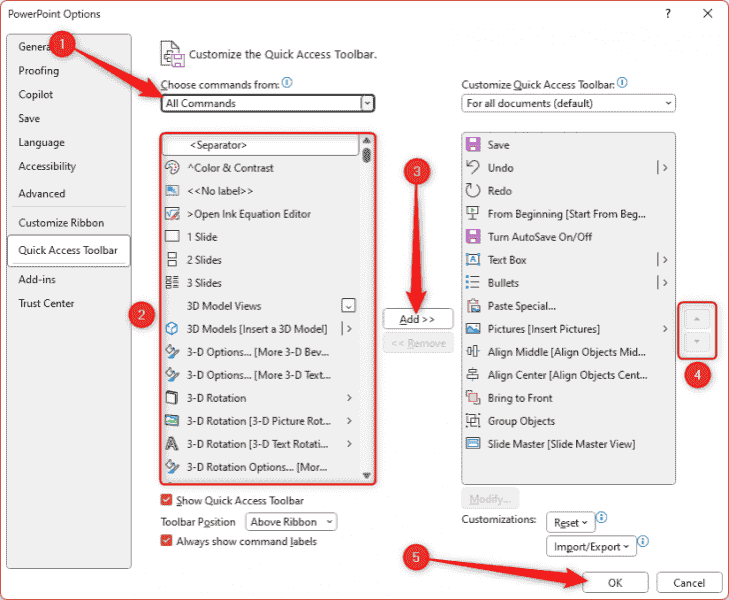
Наконец, если вы не можете найти команду, используя любой из этих двух методов, нажмите «Настройка панели быстрого доступа». Стрелка в раскрывании снова, но на этот раз выберите « больше команд. »

Затем в левом раскрывающемся меню диалогового окна «Параметры PowerPoint» нажмите «Все команды», » И когда вы найдете действие, которое хотите добавить в кат, нажмите «Добавить». » После выбора команды в правом меню и использования стрел, чтобы изменить порядок значков в вашем кате, нажмите « OK. »
, чтобы удалить ICON из QAT, простое, простое, простое, простое, простое, простое, простое, простое. Панель инструментов доступа.Одной из кнопок на моем QAT является значок групповых элементов, потому что он экономит меня так много времени, когда я создаю презентацию PowerPoint. Вместо того, чтобы настраивать их индивидуально, вы можете удерживать CTRL, выбрав их один за другим, либо, что еще лучше, используйте курсор выбора, чтобы выбрать их всех вместе.

, в фильме «Гибень», в накладке на грань, на rabblo « договориться, » и затем нажмите « Group. »

#81 Нажмите на один из объектов в группе снова, чтобы внести индивидуальные изменения. Чтобы негрупп, сгруппированные объекты, нажмите «Аранже» и «GT»; Ungroup in the Home в вкладке на ленте.Шаблоны PowerPoint представляют собой предварительно разработанные макеты презентации, содержащие шрифты, цвета и различные типы макетов слайдов, уже подготовленные для использования. У них даже есть содержание заполнителей, чтобы дать вам представление о типе деталей, которые может содержать каждый макет. PowerPoint «/>
Помимо сэкономить вам время, которое потребовалось бы для разработки ваших слайдов с нуля, шаблоны PowerPoint выглядят профессионально и обеспечивают согласованность на протяжении всей презентации. Когда вы впервые открываете программу, нажмите « New » В левом меню на странице «Приветствуюсь» и начните с просмотра выбора внизу экрана. Однако, если ни один из этих вариантов пощечут ваш фантаст, используйте поле поиска, чтобы найти больше шаблонов и тем.
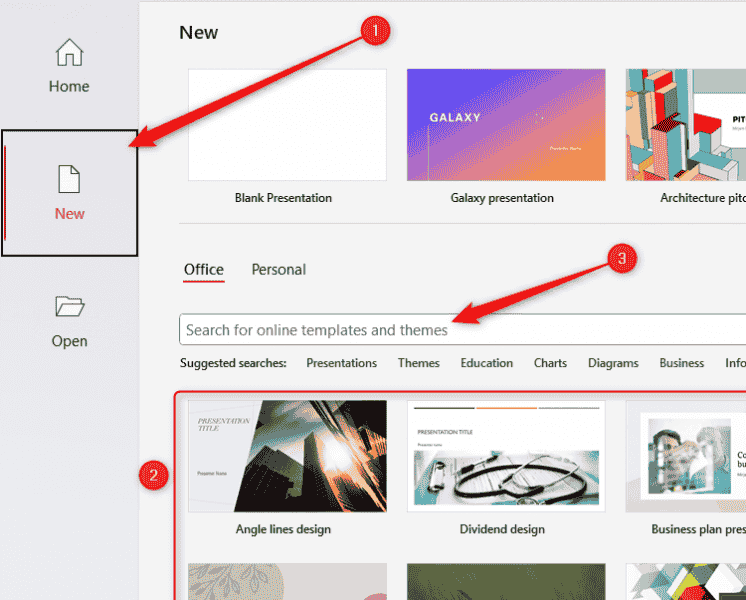
#81; Например, дважды щелкните его, и PowerPoint откроет шаблон как новую редактируемую презентацию. Не забудьте сохранить файл, прежде чем начать вносить изменения.
5 максимально используйте инструмент дизайнера ИИ
Designer Tool PowerPoint использует ИИ, чтобы предложить высококачественные слайдные макеты на основе вашего контента, что спасает вас от необходимости подумать о том, как вы можете сделать свою презентацию более профессиональной и привлекательной. Когда вы добавляете текст или изображения в свои слайды, Designer автоматически и интуитивно производит макеты для вас на выбор. в пустой заголовок слайд. Затем, когда я нажал « дизайнер » На вкладке «Дизайн» панель справа создала несколько отличных вариантов для меня на выбор.
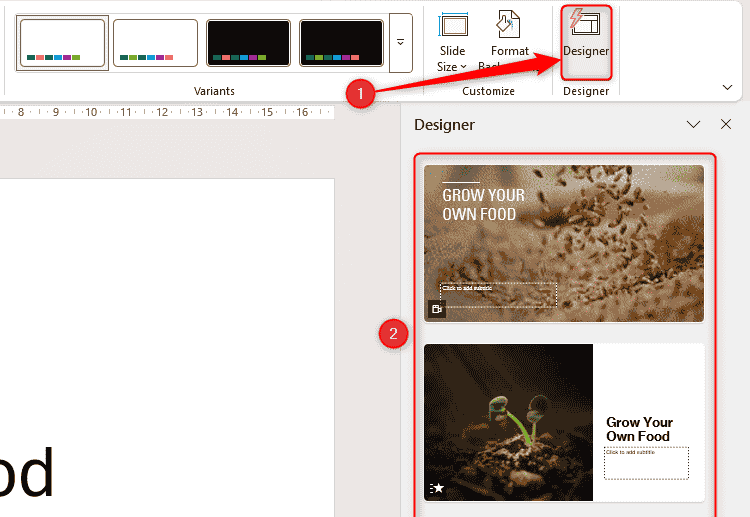
. Слайд выбирается, поэтому убедитесь, что вы сначала нажимаете на незанятую часть слайда. Выбор в дизайнерской панели перезагрузился для учета моего дополнительного контента.

##821; холст. Например, даже если вы используете шаблон PowerPoint (см. Раздел выше), Designer по-прежнему готов предложить сгенерированные AI макеты на основе того, что уже содержат ваши слайды. Хотя эти дизайны выглядят великолепно, они значительно увеличивают размер вашего файла PowerPoint, что может привести к проблемам с производительностью. Если вы решите использовать эти анимированные дизайны, сделайте это экономно, например, только на слайде заголовка. Например, уменьшение размера файла, удаление макросов и надстройки, а также отключение Autosave поможет вам обеспечить, чтобы ваша презентация не поднимила вас, когда вы придете, чтобы доставить ее в свою аудиторию.


