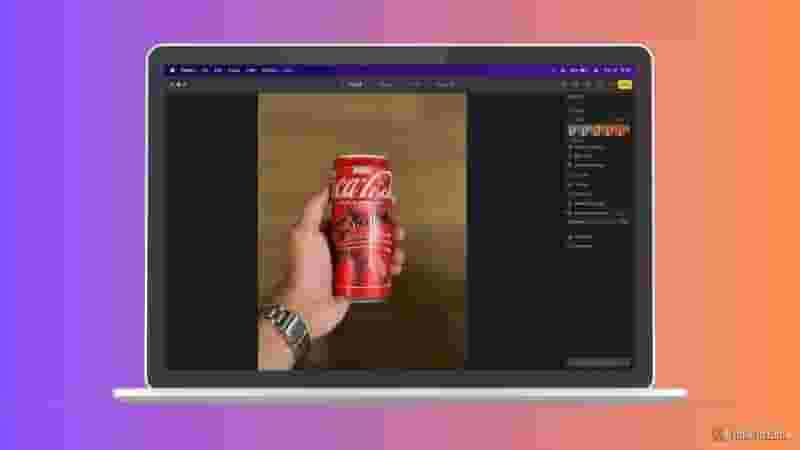
p> p> p> p> p> p> p> p> photo photos Apple.
Там нет нехватки сторонних приложений редактирования для редактирования фотографий на вашем Mac. Тем не менее, встроенное приложение Photo на MacOS является способным редактором фото, который, вероятно, удовлетворяет потребности большинства людей.
Он может справиться почти со всем, что вы бросаете на него, и его несложный подход к редактированию делает его относительно простым для изучения. Вместо того, чтобы платить за приложения премиум-класса, такие как Affinity Photo или подписка Photoshop, вот несколько причин, по которым вы должны сначала рассмотреть фотографии Apple. src = «/wp-content/uploads/2025/03/74aa772d83f4e9f422cf297004b14949.jpg» alt = «7 причин, почему фотографии Apple-единственное приложение для редактирования фото Mac, которое вам нужно»/>
.Apple предоставляет все важные варианты редактирования в приложении MacOS Photos. Это те же варианты, которые вы видите в большинстве приложений для редактирования с фотографиями, и они должны легко удовлетворить потребности тех, кто хочет подчеркнуть фотографии, обрезать их или применить фильтры, чтобы улучшить их внешний вид.
Чтобы дать вам идею, у фото есть инструменты для корректировки различных аспектов фотографий, таких как экспозиция, тени, яркости и контрастность. Точно так же есть способность контролировать баланс белого и интенсивность цвета, заточить фотографии, добавить виньетку и уменьшать шум. Другим полезным инструментом является красный глаз, который позволяет вам удалить красное обесцвечивание с глаз людей. Наконец, есть способность переворачивать и сфотографироваться. Для последнего вы получаете кучу предопределенных соотношений сторон для быстрого обрезки фотографий, а также пользовательский вариант для бесплатного обрезки.
Доступ к этим параметрам редактирования в приложении Photos на Mac легко. Откройте фотографию, которую вы хотите отредактировать, и нажмите «Редактировать » Кнопка в правом верхнем углу. Затем щелкните стрелку слева от инструмента в правой боковой панели, чтобы расширить ее. Чтобы получить доступ к некоторым параметрам, таким как фильтры и обрезка, вам необходимо использовать панель вкладок вверху.
>>Наряду с необходимыми инструментами редактирования выше, Apple добавляет несколько расширенных функций в приложении Photo. Они полезны для тех, кому необходимо выполнить немного более продвинутые операции редактирования, например, настройка конкретных оттенков на фотографиях или удаление нежелательных объектов.
Например, приложение Photos имеет такие инструменты, как уровни и кривые, которые позволяют точно настроить тональный диапазон изображений, настраивая свойства, такие как тени, блики, контраст и многое другое. Затем, есть функция выборочной цвета, которая позволяет вам вносить выборочные настройки цвета, чтобы исправить дисбаланс или улучшить привлекательность объектов на ваших изображениях.
И последнее, но не менее важное: Apple также предлагает инструмент для очистки на фотографиях. Как следует из названия, уборка позволяет удалить нежелательные объекты с фотографий на вашем Mac без особого редактирования ноу-хау. Доступный в рамках пакета Apple Intelligence, он работает на всех моделях Mac, работающих на чипах Mac Sequoia 15.1 или выше. Вы также можете использовать уборку на своем iPhone, чтобы удалить отвлекающие факторы с ваших фотографий. src = «/wp-content/uploads/2025/03/5e14e43f31ea3b609187ba151587052b.jpg» alt = «7 Причины, почему фотографии Apple-единственное приложение для редактирования фото Mac»/>
.Как будто его набор редактирования не достаточно, Apple также предлагает поддержку сторонних интеграций в приложении Photos. Это позволяет интегрировать определенные сторонние приложения в фотографии, чтобы улучшить его функциональность. Например, если вы предпочитаете использовать приложение Skitch для разметки, вы можете интегрировать его в фотографии. Таким образом, вы можете получить доступ и использовать смену для разметки фотографий в самом приложении Photos.
Чтобы интегрировать приложение в фотографии, сначала загрузите его на свой Mac. Затем запуск « System Settings » и пойти в генерал & gt; Входные элементы & amp; Расширения. Здесь прокрутите вниз до «расширения» Раздел и нажмите «Я»; I » Кнопка рядом с « Редактирование фотографий. » Наконец, переключатель на переключателе рядом с приложениями, которые вы хотите интегрировать в фотографии.
Как только вы интегрируете приложение в фотографии, доступ к нему легко. Откройте фото, которую вы хотите отредактировать, нажмите « Edit » В правом верхнем углу нажмите кнопку «Расширения» (три точки в круге) и выберите приложение. Фотографии откроют фото в этом приложении, где вы можете выполнить операции. Сохраните изменения, и вы вернетесь к приложению приложения Photos.Apple использует неразрушающий подход к редактированию фотографий в приложении Photo. Это означает, что когда вы вносите изменения в фотографию, они хранятся отдельно — оригинальная версия остается неизменной. В результате вы можете редактировать фотографию, не беспокоясь о том, чтобы навсегда изменить ее. И, когда это необходимо, легко отменить изменения и в кратчайшие сроки возвращайтесь к оригинальной версии. Просто контролируйте фото, которую вы хотите дублировать в своей библиотеке, и выберите «Дублировать 1 фото». вариант. Теперь откройте это фото, выполните свои изменения и нажмите «Сохраните ». У вас теперь есть отредактированная версия фотографии с оригинальной фотографией, которая все еще не повреждена.
5 Поддержка необработанного редактирования
Фотография в формате RAW сохраняет все данные из камер вашего устройства. Это дает вам большую гибкость в редактировании, поэтому вы можете настроить экспозицию, тени, блики, баланс белого и другие настройки без потери качества изображения.


Вообще говоря, есть крутая кривая обучения, связанную со многими приложениями для редактирования. Это отчасти связано с их интерфейсом, который часто слишком сложный из -за различных передовых инструментов и функций, которые эти приложения предлагают, чтобы удовлетворить даже тех, у кого усовершенствованные потребности в редактировании.
С приложением Macos Photos, однако, это другая история. Конечно, это также предлагает несколько расширенных функций редактирования, но, например, в нем все еще не хватает сложных инструментов, таких как слои и маски. Таким образом, интерфейс остается относительно простым для понимания и навигации, чем приложения, которые упаковывают эти параметры.
Аналогичным образом, Apple разработала большинство инструментов в приложении Photos для использования, требуя очень мало кликов, чтобы получить желаемый результат. Некоторые из этих инструментов даже предлагают параметры автоматической регулировки, которые позволяют автоматически применять исправления на фотографию с помощью простого щелчка. В результате, даже если кто-то не имеет предварительного опыта редактирования, он все еще может комфортно выполнять изменения на фотографиях. Вы можете сравнить настройки с исходной версией, нажав клавишу M на клавиатуре.7 Фотографии поставляются с MacOS бесплатно
Доступно в качестве встроенного приложения на macOS, фотографии полностью бесплатны в использовании. Это означает, что вы можете использовать весь набор инструментов для редактирования, из предметов первой необходимости, таких как обрезка, фильтр и адаптировать к расширенным вариантам, таким как редактирование, кривые, уровни и очистка, без дополнительной платы. Но Apple делает солидный случай для своего приложения Photos, предлагая доступ ко всем важным инструментам под одной крышей, сохраняя при этом опыт редактирования. Если вы еще не пробовали это для редактирования фотографий, то сейчас время. Находясь на этом, Don ’ не забудьте проверить различные изящные функции, которые предлагает приложение Photo MacOS. Единственное приложение для редактирования фотографий Mac, которое вам нужно «/>


